
発表資料やプレスリリースの締め切りが重なり、原稿をゼロから書く時間が足りないと感じている方は多いでしょう。ChatGPTに頼んでみたものの、硬い文章しか出てこず書き直した経験がある方もいるのではないでしょうか。
AIで原稿を作るときは、目的・読み手・素材を渡し、本文より先に構成を作らせると、手直しの少ない下書きが得られます。
「原稿を書いて」と頼むだけでは、誰にでも当てはまる一般的な文章になり、書き直しの手間は減りません。誤情報や他者の表現に似た文章をそのまま社外に出せば、会社の信用にも関わります。
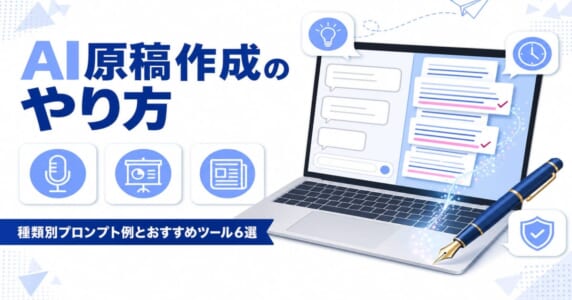
本記事では、AIで原稿を作る5つの手順と、プレゼン・スピーチ・求人など原稿の種類別のプロンプト例を中心に解説します。
読み終えたときには、自分の原稿に合った指示で下書きを作り、事実確認まで済ませて提出できる状態になっています。ぜひ最後までご覧ください。
目次
AIで原稿を作成する5ステップ
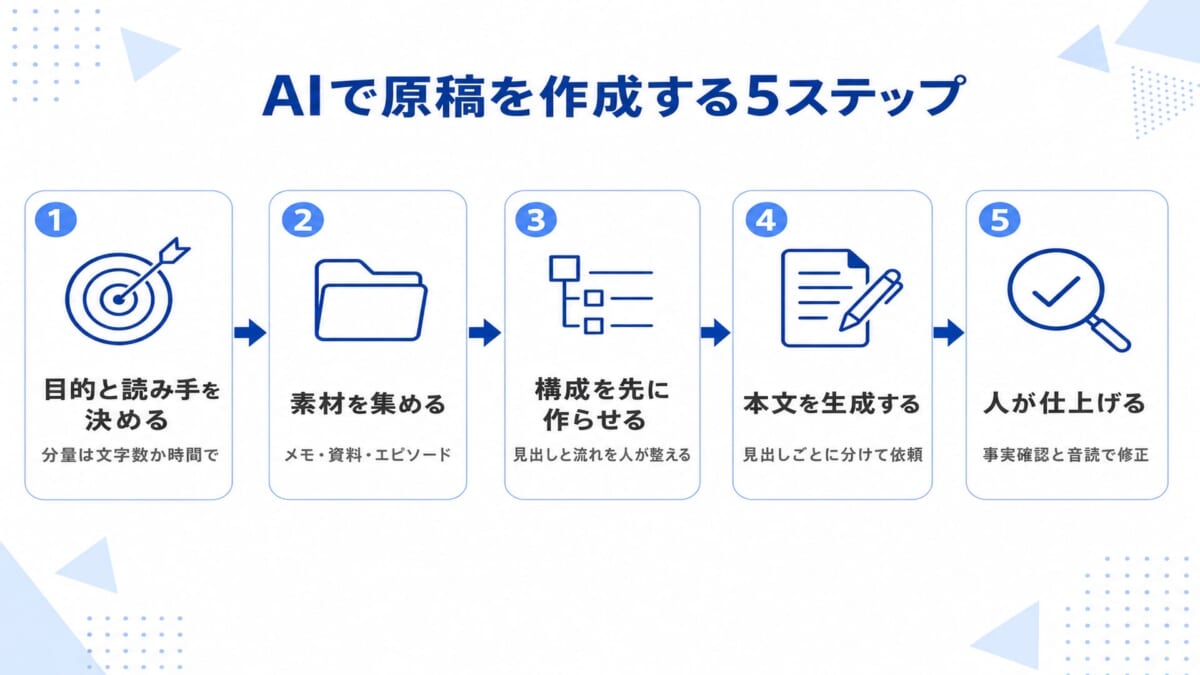
AIで原稿を作成する手順は、以下の5ステップです。
- 原稿の目的と読み手を決める
- AIに渡す素材を集める
- 構成案を先に作らせる
- 構成に沿って本文を生成する
- 事実確認と自分の言葉で仕上げる
本文を書かせる前の準備と、生成後の仕上げに手間をかけるほど、書き直しの量は減ります。
ステップ1:原稿の目的と読み手を決める
最初に、原稿の目的・読み手・分量の3点を言葉にしておきます。AIは指示にない情報を一般論で補うため、この3点が曖昧だと誰にでも当てはまる文章になるからです。
目的は「新サービスへの問い合わせを増やす」「新入社員の不安を和らげる」のように、読み手にとってほしい行動まで書きます。読み手は役職や知識レベルまで具体的にするほど、言葉選びが合ってきます。
分量は、読む原稿なら文字数、話す原稿なら持ち時間で決めます。プレゼンやスピーチは話す時間を基準にすると、当日の時間超過を防げます。
この3点は、後のステップでプロンプトにそのまま貼り付けて使えます。最初に5分かけて整理しておくと、AIとのやり取りの往復回数が減ります。
ステップ2:AIに渡す素材を集める
次に、原稿の中身になる素材を集めます。AIが知らない社内の事実や数値は、素材として渡さない限り原稿に入りません。
集めておきたい素材は以下のとおりです。
- 伝えたい要点を書き出した箇条書きのメモ
- 発表に使うスライドや企画書
- 過去に書いた同じ種類の原稿
- 数値・日付・固有名詞などの確定情報
- 自分の体験や具体的なエピソード
とくにエピソードは、AIが最も作れない部分です。素材が少ないまま生成すると、AIはもっともらしい架空の話で埋めることがあります。
ただし、未発表の情報や個人情報を含む素材は、入力してよいかを先に確認してください。入力ルールは後述の注意点で解説しています。
ステップ3:構成案を先に作らせる
素材がそろったら、本文ではなく見出しや話の流れだけを先に出力させます。構成の段階で直すほうが、本文を書き直すより手間が小さいからです。
指示は以下のように、ステップ1の3点と素材を渡したうえで、構成だけを求めます。
以下の条件で原稿の構成案を作成してください。本文はまだ書かないでください。

# 目的
【例:新サービスへの問い合わせを増やす】

# 読み手
【例:中小企業の総務担当者。AIの知識は少ない】

# 分量
【例:1,500字】

# 素材
【メモ・スライドの内容を貼り付け】

# 出力形式
見出しと、各見出しで伝える要点を1〜2行で示してください。
出てきた構成は、順番の入れ替えや不要な見出しの削除など、人が判断して整えます。伝える順番を自分で決めておくと、本文の論理が崩れにくくなります。
ステップ4:構成に沿って本文を生成する
整えた構成を渡し、本文を生成させます。長い原稿は見出しごとに分けて生成すると、内容の薄い段落や途中での話の脱線が減ります。
本文を頼む際は、文体と避けたい表現もあわせて指定します。たとえば「ですます調」「1文は60字以内」「専門用語には説明を添える」などです。
先ほどの構成のうち、見出し1の本文を書いてください。

# 条件
・文体:ですます調
・1文は60字以内
・専門用語には短い説明を添える
・素材にない数値や事例は書かず、必要な箇所は【要確認】と記載する
最後の条件のように、素材にない情報を書かせない指示を入れておくと、確認すべき箇所が一目でわかります。仕上げの作業が楽になる指示です。
ステップ5:事実確認と自分の言葉で仕上げる
生成された本文は下書きとして扱い、事実確認と言い回しの修正を人が行って完成させます。AIの文章には事実と異なる内容や、AI特有の言い回しが残るからです。
事実確認では、数値・日付・固有名詞・引用を、公式発表などの一次情報と1件ずつ照合します。そのうえで、以下の観点でAIくささを消していきます。
| チェック項目 | 直し方 |
|---|---|
| 同じ語尾が3文以上続いている | 体言を主語にする・文をつなげるなどで語尾を変える |
| 「さまざまな」「重要です」など抽象的な言葉が多い | 具体的な数値・名称・場面に置き換える |
| 前置きや締めの一文が毎段落にある | 結論から書き、繰り返しの締めを削る |
| 自分の体験や社内の固有の話がない | エピソードを1つ以上自分で足す |
| 声に出すと詰まる箇所がある | 音読して、言いにくい箇所を自分の話し方に直す |
とくにスピーチやプレゼンの原稿は、必ず一度声に出して読みます。耳で聞いて自然な文章に直すことで、自分の言葉として話せる原稿に仕上がります。
原稿の種類別AIプロンプト例7選
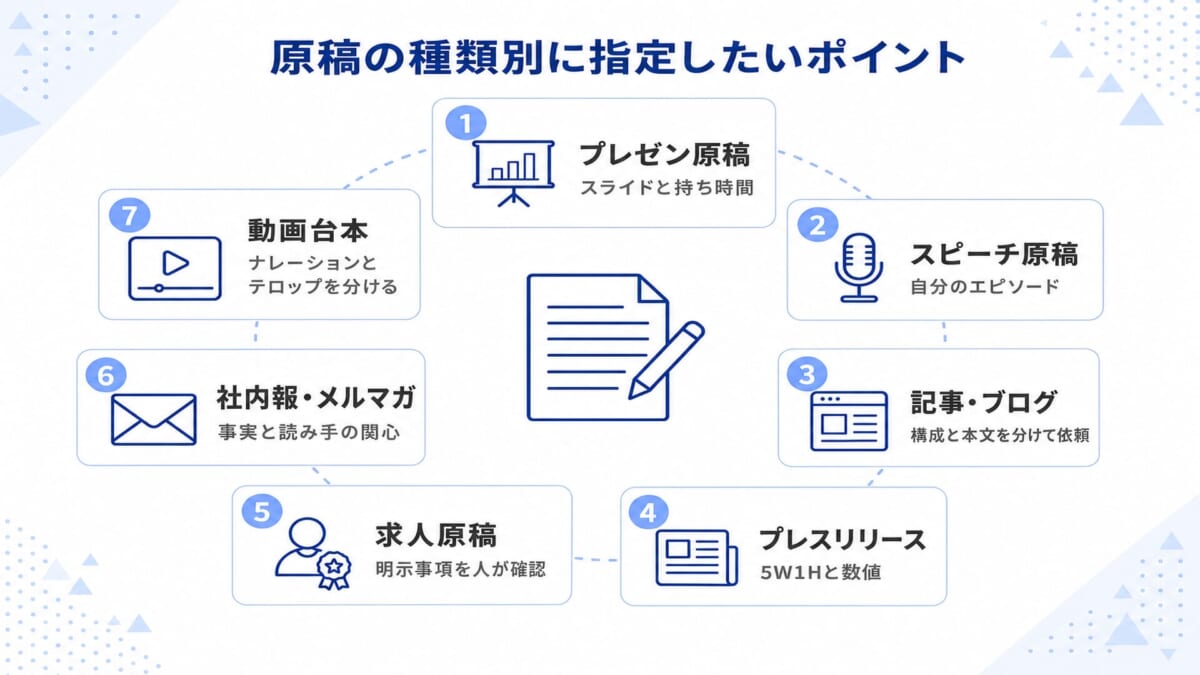
原稿の種類ごとにそのまま使えるプロンプト例を、以下の7つ紹介します。
- プレゼン原稿
- スピーチ原稿
- 記事・ブログ原稿
- プレスリリース
- 求人原稿
- 社内報・メルマガ
- 動画台本
原稿の種類によって指定すべき項目は変わるため、自分が書く原稿の例から読み進めてください。
【プレゼン原稿】スライドから発表原稿を作る
プレゼン原稿は、スライドの内容と持ち時間を渡し、スライドごとに区切って出力させるのがポイントです。区切っておくと、発表中にどのスライドで何を話すかが迷わずわかります。
あなたは社内プレゼンの原稿作成を支援するアシスタントです。
以下のスライド内容をもとに、話し言葉の発表原稿を作成してください。

# 発表の目的
【例:来期の予算増額を承認してもらう】

# 聞き手
【例:経営層5名】

# 持ち時間
【例:10分】

# スライド内容
【スライド1〜10のテキストを貼り付け】

# 条件
・スライドごとに見出しを付けて区切る
・話し言葉のですます調
・スライドに書いてある文をそのまま読み上げる構成にしない
最後の条件を入れると、スライドの文字を読み上げるだけの原稿になるのを防げます。スライドに書けなかった背景や根拠を話す原稿になり、聞き手の納得感が高まります。
【スピーチ原稿】朝礼や式典の挨拶を作る
スピーチ原稿では、自分で用意したエピソードを必ず素材に入れます。エピソードがないと、AIはどの会社でも使える一般的な挨拶を作ってしまうからです。
以下の条件で、スピーチ原稿を作成してください。

# 場面
【例:入社式での部長挨拶】

# 聞き手
【例:新入社員30名】

# 持ち時間
【例:3分】

# 伝えたいこと
【例:失敗を恐れず質問してほしい】

# 入れたいエピソード
【例:自分が新人時代に質問できず、納期を1週間遅らせた経験】

# 条件
・話し言葉で、聞き手に語りかける口調
・冒頭30秒でエピソードに入る
・最後は聞き手への期待で締める
朝礼・送別会・表彰式など場面が変わっても、場面と伝えたいことを差し替えるだけで使えます。話し手の体験が入った原稿は、聞き手の記憶に残りやすくなります。
【記事・ブログ原稿】オウンドメディアの記事を作る
記事・ブログ原稿は、構成の作成と本文の作成を2回に分けて依頼します。1回で全文を書かせると、見出し同士で内容が重なったり、後半の情報が薄くなったりしやすいからです。
オウンドメディアに掲載する記事の構成案を作成してください。

# テーマ
【例:中小企業がクラウド会計を選ぶポイント】

# 想定読者
【例:従業員30名以下の企業の経理担当者】

# 読者の悩み
【例:ツールが多く、どれを選べばよいかわからない】

# 文字数
【例:4,000字】

# 条件
・見出しはH2とH3で構成する
・各見出しで伝える要点を1行で添える
構成を確認・修正したら、ステップ4のプロンプトで見出しごとに本文を生成します。読者の悩みを書いておくと、悩みの解決から逆算した構成が出てきます。
【プレスリリース】新サービスの発表文を作る
プレスリリースは、5W1Hと数値を素材として渡し、リリースの型で出力させます。記者が必要な情報を探しやすい型に沿うことで、記事化の判断材料をそろえられるからです。
以下の情報をもとに、プレスリリースの原稿を作成してください。

# 発表内容(5W1H)
・誰が:【社名】
・何を:【サービス名と概要】
・いつ:【提供開始日】
・どこで:【提供地域・チャネル】
・なぜ:【開発の背景となる課題】
・どのように:【提供方法・料金】

# 数値情報
【例:導入テストでの成果、価格など】

# 代表者コメント
【箇条書きで要点を記載】

# 出力形式
タイトル、リード文、本文、会社概要の順で作成してください。
素材にない数値は書かないでください。
代表者コメントは、AIに作らせた文章をそのまま載せず、本人に確認を取ってください。素材にない数値を書かせない指示を入れておくと、誤った数字が社外に出るリスクを抑えられます。
【求人原稿】募集職種の紹介文を作る
求人原稿は、仕事内容と働く魅力を渡したうえで、法令で求められる明示事項が抜けていないかを人が確認します。AIは法改正を反映していない場合があるからです。
以下の情報をもとに、求人サイトに掲載する求人原稿を作成してください。

# 職種
【例:法人営業】

# 仕事内容
【1日の流れ、担当する顧客、使うツールなど】

# 応募条件
【必須条件・歓迎条件】

# 働き方・待遇
【勤務地、勤務時間、給与、休日】

# この仕事の魅力
【現場社員の声など】

# 条件
・求職者が入社後の1日を想像できる書き方にする
・性別や年齢を限定する表現は使わない
2024年4月から、募集時に「従事すべき業務の変更の範囲」「就業の場所の変更の範囲」なども明示が必要になりました。生成後に、明示事項がそろっているかを確認してください。
出典:令和6年4月より、募集時等に明示すべき事項が追加されます(厚生労働省)
【社内報・メルマガ】社内外へのお知らせを作る
社内報やメルマガは、伝えたい事実と読み手の関心をセットで渡すのがポイントです。事実だけを渡すと、読み手にとっての意味が書かれない事務連絡のような文章になるからです。
以下の内容で、社内報の記事を作成してください。

# 伝えたい事実
【例:4月から経費精算システムが新しくなる】

# 読み手
【例:全社員。毎月の経費精算に手間を感じている】

# 読み手にとってのメリット
【例:スマホで領収書を撮影するだけで申請できる】

# トーン
【例:親しみやすく、ですます調】

# 文字数
【例:600字】

# 条件
・冒頭で読み手のメリットを伝える
・手続きの期限と問い合わせ先を最後に記載する
メルマガの場合は、件名の案を5つほど同時に出させると、開封されやすい件名を選べます。冒頭で読み手のメリットを伝える構成にすると、最後まで読まれやすくなります。
【動画台本】ナレーション原稿を作る
動画台本は、ナレーションとテロップを分けて出力させます。耳で聞く言葉と画面で読む言葉は、適した長さや言い回しが違うからです。
以下の条件で、動画の台本を作成してください。

# 動画の目的
【例:新サービスの使い方を紹介する】

# 視聴者
【例:サービスを申し込んだばかりの担当者】

# 尺
【例:2分】

# 映像の流れ
【例:ログイン画面→初期設定→レポート画面】

# 出力形式
表形式で「時間」「映像」「ナレーション」「テロップ」の4列に分けてください。
表形式で出力させると、撮影や編集の担当者とそのまま共有できます。完成した台本は、実際に声に出して尺に収まるかを確かめてから撮影に進んでください。
AI原稿の質を上げるプロンプトのコツ6つ
AI原稿の質を上げるプロンプトのコツは、以下の6つです。
- AIに役割を与える
- 読み手と目的を具体的に書く
- 文字数や話す時間を指定する
- お手本の文章を渡す
- 使わない表現を指定する
- 対話で修正を重ねる
プロンプト例を自分用に調整するときの判断基準として活用してください。
AIに役割を与える
プロンプトの冒頭で「あなたは〇〇の担当者です」と役割を与えると、原稿の視点と言葉選びがそろいます。役割に合わせて、AIが想定する読み手や専門用語の扱いが変わるからです。
たとえば同じ新サービスの紹介でも、「広報担当者」なら社外向けの客観的な文章になります。「営業担当者」なら顧客の課題に寄り添う提案調の文章になります。
役割は「BtoB企業で10年働く広報担当者」のように、経験や業界まで加えるとより具体的になります。原稿の種類に合った役割を選ぶことで、書き直す前の段階から自社らしい文章に近づきます。
読み手と目的を具体的に書く
読み手と目的は、1文で具体的に書くほど原稿の精度が上がります。読み手が曖昧なまま生成すると、AIは最も一般的な読み手を想定するからです。
| 曖昧な指定 | 具体的な指定 |
|---|---|
| 社員向けに | 入社3年目までの営業担当者向けに |
| サービスを紹介して | 無料トライアルへの申し込みを促して |
| わかりやすく | AIを使ったことがない人にもわかるように |
目的には、読み終えた人にとってほしい行動まで含めます。行動が決まると、AIは結論や締めの一文をその行動に向けて書くようになります。
文字数や話す時間を指定する
原稿の分量は、文字数か話す時間で必ず指定します。指定がないと、AIは用途に対して長すぎる、または短すぎる原稿を出すことがあるからです。
ただし、AIは指定した文字数をぴったり守るのが得意ではありません。生成後に文字数カウントで確認し、ずれていれば「あと300字短くして」のように調整を頼みます。
話す原稿は、自分の話す速さで1分間に何文字読めるかを一度測っておくと便利です。持ち時間と合わせて文字数で指定できるため、時間超過を防ぎやすくなります。
お手本の文章を渡す
自社の文体に近づけたいときは、過去の原稿をお手本として渡します。言葉で文体を説明するより、実際の文章を見せるほうがAIは特徴をつかみやすいからです。
以下のお手本の文体・語尾・文の長さを参考に、新しい原稿を作成してください。
内容はお手本を参考にせず、下記の素材だけを使ってください。

# お手本
【過去のプレスリリースや社内報を貼り付け】

# 素材
【今回の原稿の内容】
お手本の内容が新しい原稿に混ざらないよう、文体だけを参考にする指示を添えます。なお、お手本は公開済みの原稿など、入力してよい文章に限ってください。
使わない表現を指定する
AIが多用しがちな表現は、プロンプトで使わないよう先に指定します。生成後に1つずつ直すより、最初から出させないほうが仕上げの手間が減るからです。
指定しておきたい表現の例は以下のとおりです。
- 「〜と言えるでしょう」「〜ではないでしょうか」などの曖昧な語尾
- 「革新的な」「シームレスな」などの具体性のない形容
- 「いかがでしたか」などの定型的な締め
- 自社で使わない業界用語や社外秘の名称
よく使う禁止表現をリストにして保存しておけば、どの原稿のプロンプトにも貼り付けて使い回せます。
対話で修正を重ねる
1回の生成で完成を目指さず、部分ごとに修正を指示して仕上げていきます。最初のプロンプトですべての条件を伝えきるのは難しく、出力を見て初めて気づく改善点もあるからです。
修正の指示は、場所と直し方を具体的に伝えます。「もっと良くして」ではなく「2段落目を、顧客の声を使った具体例に差し替えて」と書くと、狙いどおりに直ります。
何度直しても狙いからずれる場合は、ステップ1の目的と読み手に戻って条件を見直します。条件を整理し直して新しく生成するほうが、早く仕上がることもあります。
AI原稿作成におすすめのツール6選
AI原稿作成におすすめのツールは、以下の6つです。
| ツール | 得意な原稿 | 連携しやすい環境 | 無料で使えるか |
|---|---|---|---|
| ChatGPT | 幅広い原稿全般 | ファイル読み込み・ブラウザ | 無料版あり |
| Claude | 長い資料をもとにした長文 | ファイル読み込み・ブラウザ | 無料プランあり |
| Gemini | メール・ドキュメントの原稿 | Gmail・Googleドキュメント | 無料で利用可能 |
| Microsoft 365 Copilot | プレゼン原稿・社内文書 | PowerPoint・Word | 法人向け有料ライセンスが必要 |
| Notion AI | 社内メモをもとにした原稿 | Notion | 無料プランは試用のみ |
| Catchy | 広告文・SNS投稿などの短文 | ブラウザ | 無料プランあり |
2026年11月時点の各公式サイトの情報をもとに作成
原稿作成には汎用の生成AIで十分対応できます。普段使っているOfficeやドキュメントの環境に合わせて選ぶと、素材の受け渡しが楽になります。
ChatGPT
ChatGPTは、OpenAIが提供する生成AIです。プレゼンから記事まで幅広い原稿に対応できる汎用性が強みです。
スライドや資料のファイルを読み込ませて原稿の素材にできるため、本記事のプロンプト例をそのまま試せます。無料版はどなたでも利用でき、個人向けの有料プランとしてGo・Plus・Proが用意されています。
業務で使う場合は、法人向けのBusinessやEnterpriseが選択肢になります。Businessでは、入力したデータがモデルの学習に使われないと公式に明記されています。
出典:ChatGPT Business(OpenAI)
>公式サイトはこちらから
Claude
Claude(クロード)は、Anthropicが提供する生成AIです。長い資料を読み込ませたうえで、自然な日本語の長文を作る用途に向いています。
企画書や調査レポートなど分量の多い素材をまとめて渡し、記事やプレスリリースの原稿に仕立てる使い方に適しています。無料のFreeプランから試せます。
個人向けのProプランのほか、2〜150名で使えるTeamプランと、大規模組織向けのEnterpriseプランがあります。部署単位で原稿作成に使う場合は、Teamプランから検討すると管理しやすくなります。
>公式サイトはこちらから
Gemini
Gemini(ジェミニ)は、Googleが提供する生成AIです。GmailやGoogleドキュメントの中で原稿を作れる点が強みです。
Googleアカウントがあれば無料で利用できます。有料のGoogle AI ProなどではGemini in Gmail・Gemini in Googleドキュメントが使え、書式の整った初稿の作成やメールの下書きを支援します。
社内でGoogle Workspaceを使っている企業なら、普段の文書作成の流れを変えずに導入できます。ドキュメント上で生成と推敲を完結できるため、原稿の共有やレビューもスムーズです。
>公式サイトはこちらから
Microsoft 365 Copilot
Microsoft 365 Copilotは、WordやPowerPointに組み込まれた生成AIです。PowerPointのスライドから発表者ノートを生成できるため、プレゼン原稿の作成に向いています。
PowerPointでは、全スライドまたは表示中のスライドを対象にノートを生成し、内容を確認したうえで残すか破棄するかを選べます。Microsoftは、50枚未満のプレゼンテーションで最も機能するとしています。
出典:Add speaker notes to your presentations using Copilot(Microsoft)
利用には対応するライセンスが必要で、組織の設定によっては使えない場合があります。社内で導入済みかどうかを、情報システム部門に確認してから使い始めてください。
Notion AI
Notion AIは、情報共有ツールNotionに組み込まれた生成AIです。Notionにためた社内メモや議事録を素材に、そのまま原稿の下書きを作れます。
ページ内でAIブロックを使い、文章の改善や下書きの生成ができます。社内報やナレッジ記事など、Notionに素材がそろっている原稿と相性がよいツールです。
Notion AIはビジネスプランとエンタープライズプランに含まれており、そのほかのプランでは試用のための限定的な利用にとどまります。すでにNotionを社内で使っているかどうかが、選ぶ際の判断材料になります。
出典:Notion AI(Notion)
Catchy
Catchy(キャッチー)は、DigitalRecipe Inc.が提供する日本語のAIライティングツールです。100種類以上の生成ツールから原稿の種類を選ぶだけで使えます。
プロンプトを一から書く必要がないため、生成AIに慣れていない担当者でも始めやすいのが特徴です。広告文やSNS投稿など、短い原稿を多く作る業務に向いています。
無料のFreeプランでは毎月10クレジットが付与され、有料のStarter・Pro・Enterpriseプランも用意されています。まず無料プランで、自分の原稿に合う生成ツールがあるかを確かめてください。
>公式サイトはこちらから
AI原稿をそのまま使う際の注意点
AI原稿をそのまま使う際には、以下の4つの注意点があります。
- 事実と異なる内容が混ざる
- 既存の著作物に似るおそれがある
- 機密情報の入力ルールが必要になる
- 入稿先の規約でAI利用が制限される場合がある
AIが作った原稿でも、社外に出した責任は使った人と会社が負うことになります。
事実と異なる内容が混ざる
生成AIは、事実と異なる内容をもっともらしく書くことがあります。この現象はハルシネーションと呼ばれ、文章が自然なため誤りに気づきにくい点が厄介です。
原稿で起こりやすい誤りは、存在しない統計の数値、実在しない事例、古い制度や料金の記載などです。プレスリリースや求人原稿で誤りが出れば、訂正や問い合わせ対応の手間が生じます。
防ぐには、数値・日付・固有名詞・制度名を公式発表と1件ずつ照合します。ステップ4のように素材にない情報を書かせない指示を入れておくと、確認すべき箇所を絞れます。
既存の著作物に似るおそれがある
AIが生成した原稿でも、既存の文章に似ていれば著作権侵害となる場合があります。文化庁は、AIを利用した場合でも、侵害の判断は人がAIを使わずに作成した場合と同様に行われるとしています。
判断の軸は、既存の著作物の創作的表現と似ているかという「類似性」と、既存の著作物をもとにしたかという「依拠性」です。既存の文章そのものや作品名をプロンプトに入力した場合は、依拠性が認められやすくなるとされています。
出典:AIと著作権に関するチェックリスト&ガイダンス(文化庁)
他社の記事やキャッチコピーを貼り付けて「似た文章を書いて」と指示するのは避けてください。社外に出す原稿は、公開前にコピーチェックツールで既存の文章との一致を確認すると安心です。
機密情報の入力ルールが必要になる
未発表の新サービスや顧客の個人情報を素材にする場合は、入力してよい情報とツールを社内で決めておく必要があります。入力した内容が、サービス提供者のモデル学習に使われる場合があるからです。
個人情報保護委員会は、事業者が個人情報を含むプロンプトを入力する場合、利用目的の達成に必要な範囲内であるかを十分に確認するよう注意喚起しています。
出典:生成AIサービスの利用に関する注意喚起等(個人情報保護委員会)
具体的には、学習に使われない設定の法人プランを使う、入力禁止の情報を定義する、といったルールを整えます。社内に生成AIのガイドラインがある場合は、原稿作成の前に必ず確認してください。
入稿先の規約でAI利用が制限される場合がある
寄稿・コンテスト・出版などでは、入稿先の規約でAIの利用が制限されている場合があります。規約に反すると、掲載の取り消しや受賞の取り消しにつながるおそれがあります。
制限の内容は、AIの利用自体を禁止するもの、利用した旨の申告を求めるもの、下書きへの利用のみ認めるものなど、入稿先によって異なります。
社外の媒体に原稿を出す前には、募集要項や寄稿規定でAI利用の扱いを確認してください。判断がつかない場合は、担当者に問い合わせておくと後のトラブルを防げます。
AI原稿作成に関するよくある質問
AI原稿作成に関する質問は以下の5つです。
- AIで作った原稿の著作権は誰のものですか
- AIで書いた原稿だとバレますか
- 無料のAIでも原稿を作れますか
- スライドから原稿を自動で作れますか
- 作った原稿をAIに読み上げさせられますか
質問に対する回答を確認して、AIを使った原稿作成の参考にしてみてください。
AIで作った原稿の著作権は誰のものですか
簡単な指示だけでAIが生成した原稿は、原則として著作物に当たらないと考えられています。文化庁は、人がAIを道具として使い、創作意図と創作的寄与が認められる場合に著作物になり得るとしています。
また、AI生成物に人が創作的な加筆・修正を加えた部分は、通常、著作物性が認められるとされています。自分の体験や表現を加えて仕上げることは、品質だけでなく権利の面でも意味があります。
出典:AIと著作権Ⅱ 令和6年度著作権セミナー(文化庁)
AIで書いた原稿だとバレますか
AI生成の文章を判定するツールはありますが、判定結果は確実ではありません。一方で、抽象的な言葉の多用や同じ語尾の連続など、AI特有の文体は読み手に気づかれやすい傾向があります。
大切なのは隠すことではなく、自分の言葉と体験で仕上げることです。ステップ5のチェック項目で直した原稿は、読み手にとっても伝わりやすい文章になります。
無料のAIでも原稿を作れますか
ChatGPT・Claude・Geminiはいずれも無料で使え、本記事のプロンプト例も無料の範囲で試せます。まずは短い原稿で、手順とプロンプトの効果を確かめるとよいでしょう。
ただし、無料版では入力内容がモデルの学習に使われる設定になっている場合があります。業務の原稿で社内情報を扱うなら、学習の設定を確認するか、法人プランを利用してください。
スライドから原稿を自動で作れますか
作れます。Microsoft 365 Copilotを使えば、PowerPoint上でスライドから発表者ノートを生成できます。
Copilotが使えない場合は、スライドのファイルをChatGPTやClaudeに読み込ませ、プレゼン原稿のプロンプト例で依頼する方法があります。どちらの場合も、話し言葉として自然かを音読で確認してから本番に臨んでください。
作った原稿をAIに読み上げさせられますか
読み上げさせられます。Wordなどの文書作成ソフトの音声読み上げ機能や、AI音声合成ツールを使えば、原稿を音声で確認できます。
原稿を耳で聞くと、目で読むだけでは気づかない言いにくい箇所や長すぎる文が見つかります。動画のナレーションに使う場合は、ツールの商用利用の条件を事前に確認してください。
AIは原稿の下書きを任せ、仕上げは人が担う
AIで原稿を作るときは、目的・読み手・素材を渡して構成から作らせ、事実確認と言い回しの仕上げを人が担うのが近道です。原稿の種類に合ったプロンプトを使えば、手直しの少ない下書きを短時間で用意できます。
まずは手元にある原稿を1本選び、本記事の種類別プロンプト例に素材を当てはめて試してみてください。
原稿作成でAIの効果を実感できたら、次は部署やチームでの使い方をそろえる段階です。プロンプトや入力ルールを共有できれば、原稿の品質を個人の腕に頼らず保てるようになります。